




Как проверить iPhone при покупке: чек-лист на 10 минут

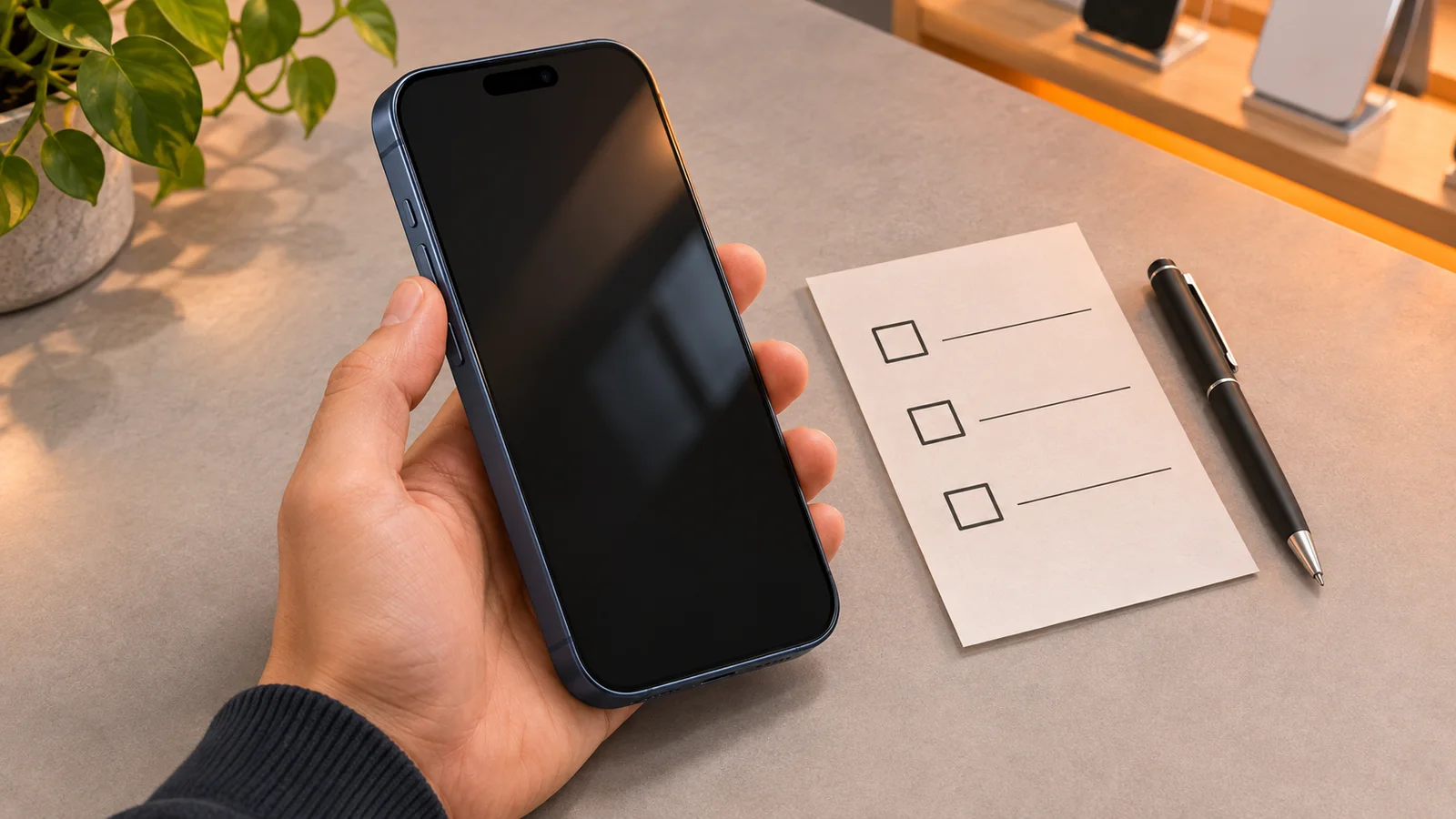
Перед покупкой iPhone сверьте модель, память и тип SIM. Если телефон уже был в использовании, попросите продавца показать состояние аккумулятора, историю ремонта и возможность активировать устройство. По этому списку удобно пройтись на встрече или в магазине.
1. Коробка и серийный номер
- Сверьте серийный номер или IMEI на коробке и в телефоне: Настройки → Основные → Об этом устройстве. Номера должны совпадать.
- Проверьте серийный номер на официальном сайте Apple в разделе проверки права на обслуживание: там можно посмотреть сведения о покрытии. Совпадение номера само по себе не подтверждает подлинность и состояние телефона.
- Обратите внимание на маркировку версии. Чем отличаются РСТ, EAC и Global, мы подробно разбирали в статье «РСТ, EAC, Global, CE — что это значит».
2. Блокировка активации и история ремонта
Если на б/у iPhone есть данные, попросите владельца стереть их и начните настройку. Когда устройство просит данные чужого Аккаунта Apple, продавец должен снять привязку. Покупку стоит отложить, пока iPhone нельзя активировать без чужого аккаунта.
На поддерживаемых моделях откройте «Настройки → Основные → Об этом устройстве» и проверьте историю деталей и обслуживания. Обсудите с продавцом отмеченные замены и сообщения о деталях. См. рекомендации Apple по покупке б/у iPhone.
3. Аккумулятор
В разделе «Настройки → Аккумулятор» откройте сведения о состоянии батареи. Проверьте максимальную ёмкость и сообщение об обслуживании, а на поддерживаемых моделях посмотрите число циклов. Если система рекомендует обслуживание, заранее уточните стоимость замены. По одному проценту ёмкости нельзя предсказать, сколько ещё прослужит батарея.
4. Экран
- Откройте белую картинку на всю яркость — ищите пятна, полосы, желтоватые участки.
- Откройте чёрную картинку в темноте — не должно быть светящихся точек.
- Проведите пальцем по всей поверхности в приложении «Заметки» или перетащите иконку по экрану — сенсор должен реагировать везде.
- Проверьте, что True Tone и автояркость работают.
5. Камеры и вспышка
Сделайте снимки на каждую камеру, включая ультраширокую и телеобъектив, если они есть, и снимите короткое видео. Переключите зум, проверьте автофокус на близком объекте, включите вспышку и фонарик. Посторонний шум или «плавающий» фокус — повод насторожиться.
6. Face ID, динамики, микрофоны
- Проверьте настройку Face ID или Touch ID, в зависимости от модели. Включите музыку и послушайте, нет ли хрипов. Запишите голосовую заметку и сделайте тестовый звонок на громкой связи.
7. Связь и зарядка
- Вставьте SIM-карту или подключите eSIM: сеть, мобильный интернет и звонки должны работать. Чем eSIM отличается от обычной SIM, читайте в статье «eSIM или SIM: какой iPhone выбрать».
- Подключитесь к Wi-Fi и Bluetooth.
- Поставьте телефон на зарядку кабелем и, если поддерживается, на беспроводную.
8. Корпус и кнопки
Осмотрите рамку и заднюю панель при хорошем свете: при сколах, вмятинах или следах инструмента уточните, что случилось и был ли ремонт. Нажмите все кнопки — они должны щёлкать чётко и одинаково.
Если покупаете с доставкой
Заранее уточните, когда можно вскрыть коробку и проверить телефон при курьере. Условия для разных способов получения собраны на странице «Доставка».
Где купить проверенный iPhone в Краснодаре
В DiCENTRE на Северной, 394 можно уточнить наличие модели и порядок проверки перед покупкой. В каталоге есть новые iPhone и уценённые устройства — они дешевле, а состояние описано в карточке. Старый телефон можно сдать по Trade-in, а разницу оплатить в рассрочку.
Нужна помощь с выбором? Звоните +7 (918) 320-33-34 — ежедневно с 10:00 до 20:00.
0 комментариев
Написать комментарий